ถอดเทปการประชุมด้วย AI ได้บทถอดเสียงและร่างรายงานการประชุม
อัดเสียงประชุมในเบราว์เซอร์หรืออัปโหลดไฟล์ที่อัดไว้ Scripta ถอดเสียงเป็นข้อความแยกผู้พูดพร้อมเวลา แล้วร่างรายงานการประชุม 4 ส่วน คือ สรุป มติ งานที่ต้องทำพร้อมผู้รับผิดชอบ และประเด็นที่ยังค้าง ใครพูดไทยปนอังกฤษก็ถอดได้ คุณตรวจและแก้ก่อนส่งต่อทุกครั้ง
อัปเดตล่าสุด Scripta โดย SyncEdge
ในหน้านี้
ถอดเทปการประชุมด้วย Scripta ทำอย่างไร
อัดหรืออัปโหลดเสียงประชุม เลือกบันทึก AI แบบ "รายงานการประชุม" แล้วรอไม่กี่นาที จะได้ทั้งบทถอดเสียงแยกผู้พูดและร่างรายงานการประชุมในหน้าเดียวกัน
- 1
อัดหรืออัปโหลดเสียง
อัดในเบราว์เซอร์ได้เลย หรืออัปโหลดไฟล์ MP3, M4A, WAV, FLAC, OGG, AAC, WebM หรือวิดีโอ MP4 ไฟล์ละไม่เกิน 2 GB
- 2
ได้บทถอดเสียงแยกผู้พูด
ทุกบรรทัดมีชื่อผู้พูดและเวลา เปลี่ยนชื่อผู้พูดครั้งเดียวมีผลทั้งไฟล์ กดที่เวลาเพื่อฟังเสียงช่วงนั้นได้
- 3
ได้ร่างรายงานการประชุม
สรุป มติ งานที่ต้องทำ และประเด็นค้าง พร้อมกล่อง "โปรดตรวจสอบ" ที่บอกว่า AI ไม่แน่ใจตรงไหน
บทถอดเสียงการประชุมหน้าตาเป็นอย่างไร
แต่ละช่วงที่พูดแยกเป็นบรรทัด มีชื่อผู้พูดและเวลากำกับ คำภาษาอังกฤษที่พูดปนอยู่ในประโยคไทย เช่น Payment หรือ QA จะเขียนเป็นตัวอักษรอังกฤษตามที่พูด
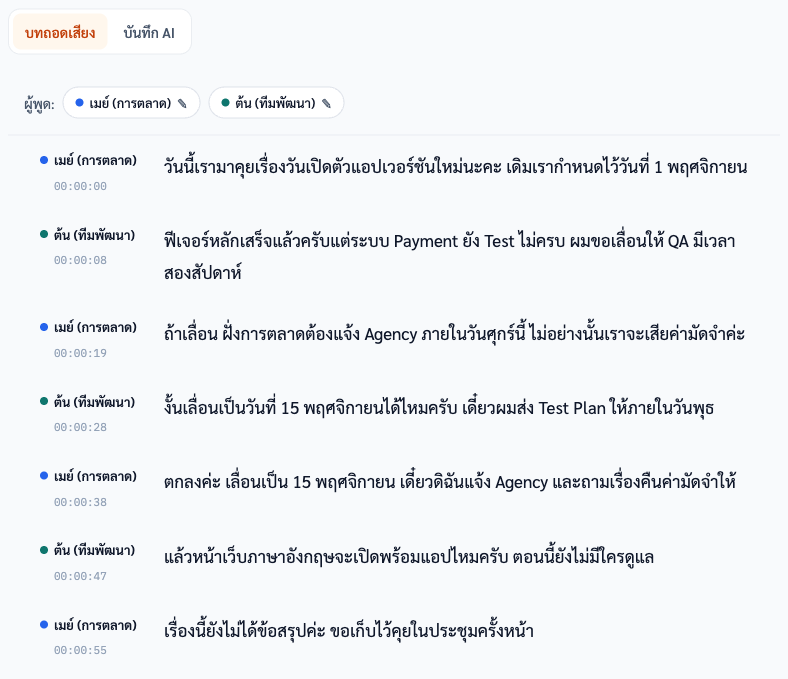
ถ้าถอดผิดบางคำ คลิกแก้ที่บรรทัดนั้นได้ทันที และฟังเสียงต้นฉบับเทียบได้ทีละช่วง
AI สรุปประชุมให้อะไรบ้าง
ร่างรายงานการประชุมมี 4 ส่วนเสมอ คือ สรุปภาพรวม มติที่ประชุม งานที่ต้องทำ และประเด็นที่ยังไม่ได้ข้อสรุป AI เขียนจากสิ่งที่พูดในที่ประชุมเท่านั้น ถ้าไม่มีใครบอกผู้รับผิดชอบหรือกำหนดเวลา จะเขียนว่าไม่ได้ระบุ ไม่เดาให้
สรุปภาพรวม
ประชุมเรื่องอะไร ใครเสนออะไร และสรุปอย่างไร ในหนึ่งย่อหน้า
มติที่ประชุม
สิ่งที่ที่ประชุมตกลงกันแล้ว เขียนเป็นข้อ ๆ
งานที่ต้องทำ
ใครต้องทำอะไร ภายในเมื่อไร ถ้าไม่ได้พูดถึงผู้รับผิดชอบหรือกำหนดเวลา จะระบุว่าไม่ได้ระบุ
ประเด็นที่ยังค้าง
คำถามหรือเรื่องที่ยังไม่ได้ข้อสรุป เพื่อยกไปประชุมครั้งหน้า
เลือกภาษาของบันทึกได้ทุกครั้ง ประชุมเป็นภาษาไทยแต่อยากได้รายงานภาษาอังกฤษก็ได้ บทถอดเสียงยังเป็นภาษาที่พูดเหมือนเดิม
ตัวอย่างรายงานการประชุมที่ได้จริง
ภาพนี้คือร่างรายงานการประชุมที่ Scripta เขียนจากไฟล์ประชุมสมมติเดียวกับด้านบน ได้ทั้ง 4 ส่วนและกล่อง "โปรดตรวจสอบ" 3 ข้อ
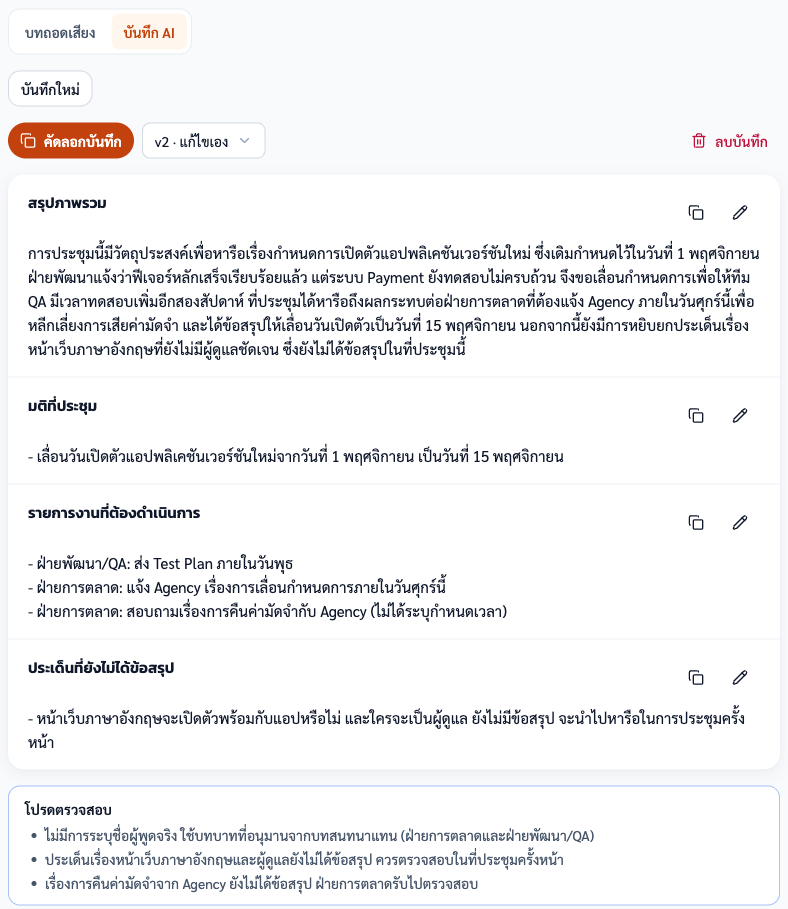
ถ้าต้องการรายงานการประชุมแบบทางการที่มีผู้มาประชุมและระเบียบวาระ ดูตัวอย่างรายงานการประชุมและแม่แบบ
สรุปประชุมจากไฟล์เสียงที่อัดไว้แล้ว ทำได้ไหม
ได้ ไฟล์ที่อัดไว้ก่อนหน้า เช่น ไฟล์ M4A จากแอปอัดเสียงในมือถือ ไฟล์ MP3 หรือวิดีโอ MP4 ที่อัดจากโปรแกรมประชุม อัปโหลดแล้วเลือกบันทึก AI แบบรายงานการประชุม ได้ทั้งบทถอดเสียงและร่างสรุปในครั้งเดียว
- ถอดเสียงไปก่อนโดยไม่เลือกบันทึก แล้วค่อยเขียนรายงานการประชุมทีหลังจากแท็บบันทึก AI ก็ได้
- ไฟล์วิดีโอรับเฉพาะ MP4 ดูรายละเอียดที่ถอดเสียงวิดีโอเป็นข้อความ
ใช้กับประชุม Zoom, Microsoft Teams หรือ Google Meet ได้ไหม
ได้ โดยอัดประชุมด้วยปุ่มอัดของโปรแกรมนั้นเอง แล้วอัปโหลดไฟล์เสียงหรือไฟล์ MP4 ที่ได้เข้า Scripta ตอนนี้ Scripta ไม่มีบอทที่เข้าร่วมประชุมแทนคุณ และไม่ได้เชื่อมต่อกับ Zoom หรือ Teams โดยตรง
- ประชุมในห้องจริง อัดผ่านเบราว์เซอร์บนโน้ตบุ๊กหรือมือถือที่วางกลางโต๊ะได้เลย มีปุ่มทดสอบไมค์ก่อนเริ่ม
- ต้องการเห็นข้อความระหว่างประชุม เปิดข้อความสดได้ คิดเพิ่ม 0.5 เครดิตต่อนาที
- ขอความยินยอมจากผู้เข้าร่วมก่อนอัดเสียงทุกครั้ง
ประชุมพูดไทยปนอังกฤษ หรือพูดภาษาถิ่น ถอดได้ไหม
ได้ ระบบรองรับกว่า 90 ภาษา และถอดประโยคที่พูดสลับภาษาได้ ถ้าผู้พูดใช้ภาษาอีสาน เหนือ หรือใต้ ให้เลือกภาษาพูดเป็น "ไทย" บทถอดเสียงจะเขียนเป็นอักษรไทย
เรายังไม่ได้วัดความถูกต้องของภาษาถิ่นอย่างเป็นระบบ จึงควรฟังเทียบช่วงที่สำคัญ โดยเฉพาะชื่อคน ตัวเลข และวันที่
ถอดเทปประชุม 1 ชั่วโมง ใช้กี่เครดิต
ประชุม 60 นาที ใช้ 90 เครดิต คือค่าถอดเสียง 60 เครดิต และบันทึก AI 30 เครดิต ตัดเครดิตเฉพาะเมื่อถอดเสียงสำเร็จ
| ความยาวประชุม | ถอดเสียง | บันทึก AI | รวม |
|---|---|---|---|
| 10 นาที | 10 เครดิต | 5 เครดิต | 15 เครดิต |
| 60 นาที | 60 เครดิต | 30 เครดิต | 90 เครดิต |
คำถามที่พบบ่อย
Scripta เข้าร่วมประชุม Zoom หรือ Teams ให้อัตโนมัติได้ไหม
ไม่ได้ ตอนนี้ยังไม่มีบอทเข้าประชุม ให้อัดประชุมด้วยโปรแกรมนั้นแล้วอัปโหลดไฟล์ หรืออัดผ่านเบราว์เซอร์ในห้องประชุม
ร่างรายงานการประชุมใช้ได้ทันทีไหม
เป็นร่างที่ต้องตรวจก่อนเสมอ AI อาจเข้าใจผิดว่าใครพูดอะไร หรือจับวันที่ผิด ดูรายการในกล่อง "โปรดตรวจสอบ" ก่อน แล้วแก้ในหน้าจอได้ทีละหัวข้อ
ส่งออกเป็น Word ได้ไหม
บทถอดเสียงส่งออกเป็น DOCX, TXT, SRT และ VTT ได้ ร่างรายงานการประชุมคัดลอกไปวางใน Word หรืออีเมลได้ด้วยปุ่มคัดลอก
ถอดเสียงใน Google Meet หรือ Teams ไม่ได้ ทำอย่างไร
Scripta ไม่ได้เชื่อมต่อกับ Google Meet หรือ Teams จึงช่วยเปิดฟีเจอร์ถอดเสียงของโปรแกรมนั้นไม่ได้ สิ่งที่ต้องมีคือไฟล์เสียงหรือวิดีโอของการประชุม เมื่อได้ไฟล์แล้วอัปโหลดเข้า Scripta ได้เลย ประชุมในห้องจริงอัดผ่านเบราว์เซอร์ได้
ถ้าการประชุมยาว 2–3 ชั่วโมง ถอดได้ไหม
ได้ ไฟล์ละไม่เกิน 2 GB อัปโหลดเป็นส่วน ๆ ให้อัตโนมัติ ค่าใช้จ่ายคิดตามความยาวจริง
ลองกับไฟล์เสียงของคุณเอง
สมัครฟรี รับ 30 เครดิต ถอดเสียงได้ 30 นาที ไม่ต้องผูกบัตร